
# 建立新的節點
# 位置
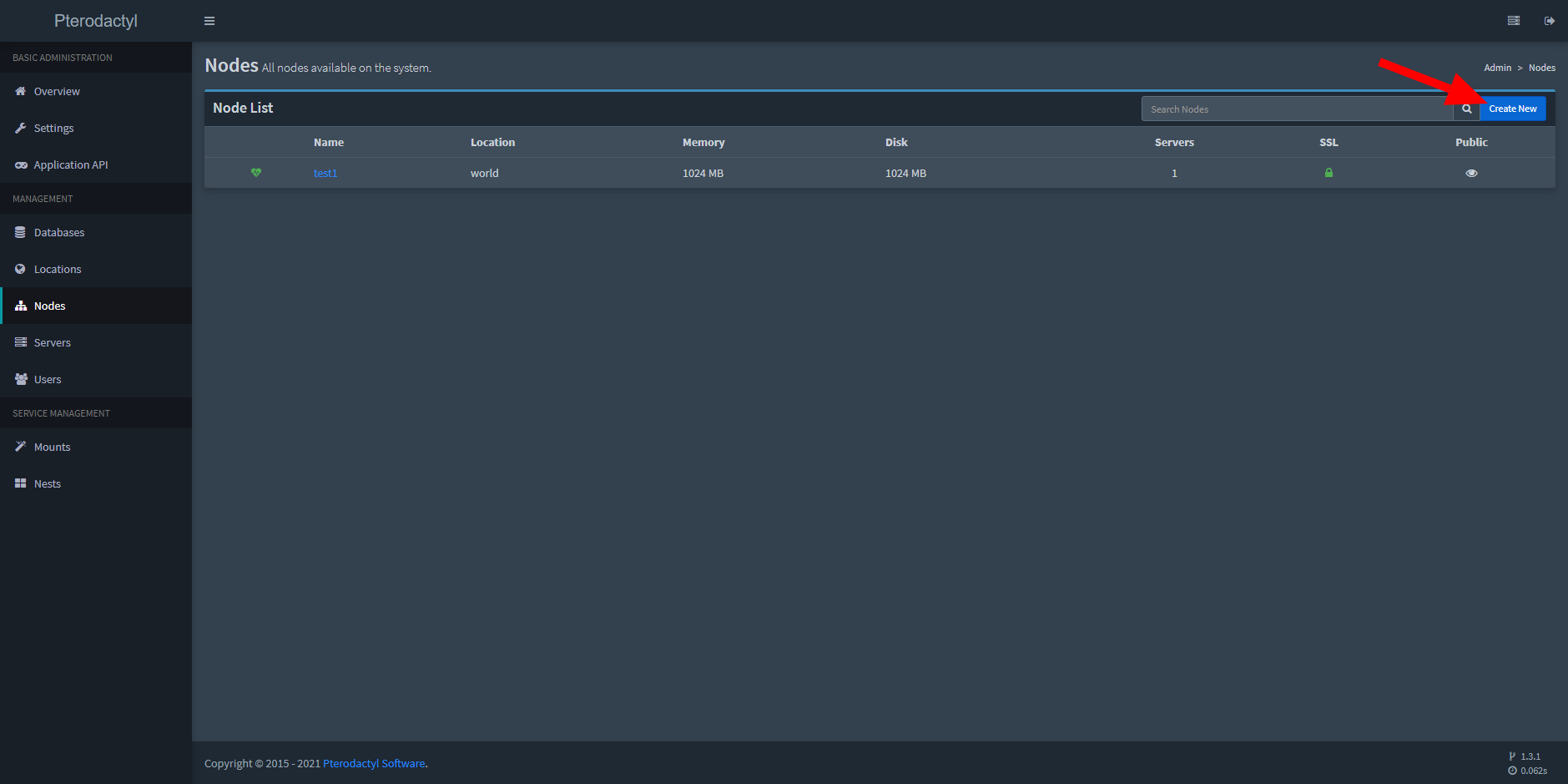
前往管理控制面板,點選左側側邊欄中的 Nodes 分頁。接著點選右上角的 Create New,開啟新增節點的頁面。
# 必要資訊
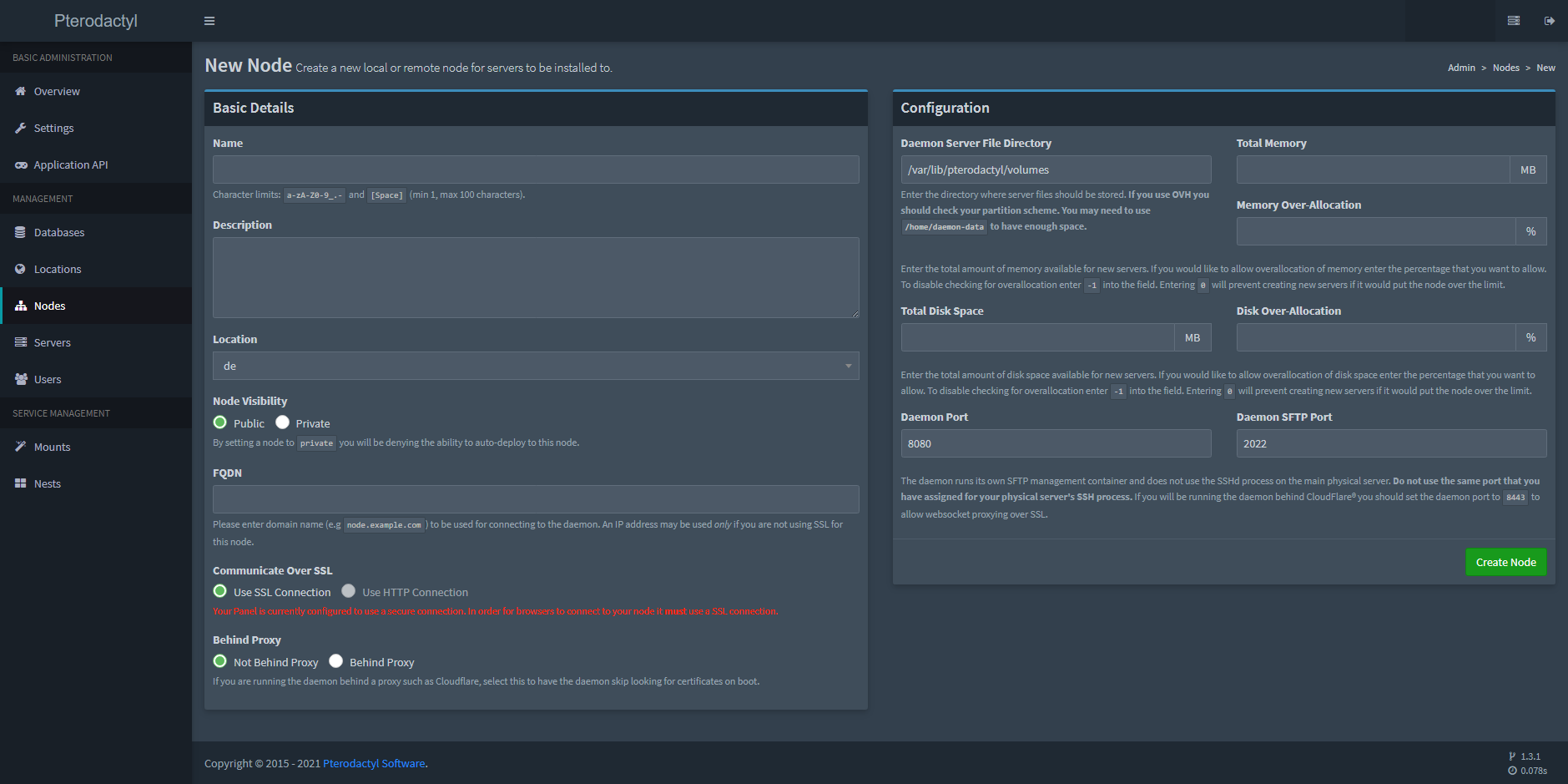
- Name:用於快速識別節點的名稱。
- Description:用於協助識別節點的詳細描述。
- Location:節點所在的位置。這些位置是在控制面板的
Locations區段中設定,且必須先建立位置,才能建立節點。目前,位置僅用作節點的分類,沒有其他用途。 - FQDN:節點的完整網域名稱,例如:
node.pterodactyl.io - Communicate over SSL:如果控制面板使用 SSL,Daemon 也必須使用 SSL。
- Behind Proxy:如果 Daemon 位於 Proxy 後方,且 SSL 連線會在抵達 Daemon 前由 Proxy 終止,則應選取此選項。如果您不了解這段說明,通常不需要啟用此選項。
- Server File Directory:實體伺服器上用於儲存伺服器產生檔案的位置。預設為
/var/lib/pterodactyl/volumes。
OVH 使用者
部分 OVH 使用者的 /home 資料夾通常是容量最大的檔案系統。如果您使用的是預設的 OVH 伺服器環境,可以考慮改用 /home/pterodactyl/volumes。
- Total Memory:節點可自動配置的總記憶體容量。
- Memory Overallocate:節點記憶體超額配置的百分比。例如,若設定記憶體上限為 10 GB,並設定 20% 的超額配置,控制面板最多會在此節點上配置總共 12 GB 的記憶體。
- Total Disk Space:節點可自動配置的總磁碟空間。
- Disk Overallocate:運作方式與記憶體超額配置相同。
DANGER
請勿忘記將作業系統本身與其他軟體所需的資源納入考量。
- Daemon Port:Daemon 監聽連線時使用的連接埠。
- Daemon SFTP Port:Daemon 的 SFTP 伺服器或獨立 SFTP 伺服器監聽連線時使用的連接埠。
# 安裝 Daemon
此時,您需要先在伺服器上安裝 Daemon。如需更多資訊,請參閱相關文件,或參考社群提供的 CentOS 或 Debian 安裝指南。
# 設定節點
前往節點的設定頁面。
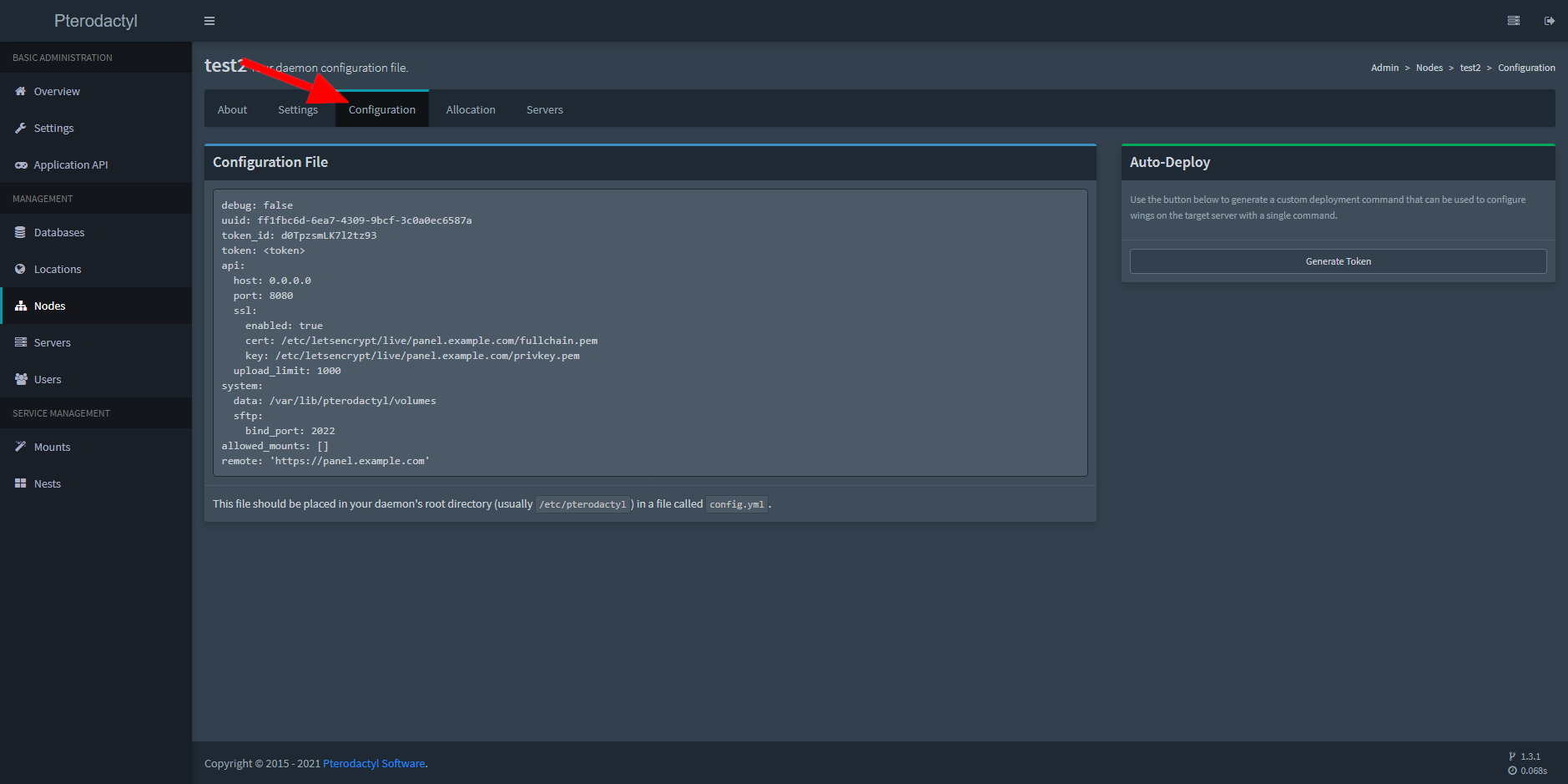
將設定內容複製並貼到 config.yml 檔案中。(預設位置為 /etc/pterodactyl/config.yml。)
# 自動部署
此功能會產生一組指令,供您在節點伺服器上執行,以自動完成 Daemon 的設定。
幫助我們改善此頁面 (opens new window)